
La statistique est sans appel : plus de la moitié des fichiers PAO qui atterrissent sur nos serveurs ne passent pas le contrôle qualité. Ce n’est pas une question d’acharnement, mais de réalité technique. Un PDF, aussi séduisant soit-il sur écran, n’est pas forcément prêt à affronter l’imprimante. Pour éviter les retours, les délais qui s’allongent, et les déceptions, il existe des règles claires à adopter. Voici les principales erreurs qui ruinent encore trop souvent la qualité des PDF destinés à l’impression.
Quel logiciel choisir pour créer un PDF imprimable ?
Le PDF s’est imposé comme la norme pour l’impression professionnelle. Pourtant, tous les fichiers reçus ne se valent pas, loin de là. Le logiciel utilisé pour générer le PDF joue un rôle déterminant dans la qualité finale.
A lire aussi : Créez un CV efficace grâce à ces astuces simples
Si l’on veut une base solide, les logiciels de la Creative Suite restent des références incontestées. Adobe InDesign, Illustrator ou Photoshop, mais aussi Quark Xpress pour les nostalgiques, garantissent des exports fiables et calibrés pour l’imprimeur.
On croise aussi des PDF issus de Scribus, Microsoft Publisher, ou Pages sur Mac. Et puis, il y a les fichiers venus de Word, PowerPoint, Excel, ou d’applications web improbables, qui posent souvent plus de problèmes qu’ils n’en résolvent.
Lire également : Réussir sa recherche d'emploi à Vitré grâce à des conseils pratiques
Gardez à l’esprit : le choix du logiciel conditionne la bonne intégration des éléments techniques indispensables pour l’impression.
Voici les usages à privilégier selon chaque outil de PAO :
- Photoshop pour travailler sur des images bitmap
- Illustrator pour la création d’éléments vectoriels
- InDesign (ou Xpress) pour la mise en page complète, textes, images vectorielles et bitmaps réunis
Pourquoi la qualité de vos PDF laisse-t-elle souvent à désirer ?
Le diagnostic est simple : la plupart des dossiers envoyés présentent des anomalies techniques qui font perdre un temps précieux en traitement. Voici les erreurs les plus fréquentes et comment les éviter pour de bon.
Erreur 1 : Géométrie du fichier non conforme
C’est le piège classique. Par méconnaissance ou manque d’expérience, le fond perdu et la zone de silence sont souvent oubliés.
Pourtant, ces zones sécurisent la découpe de votre document ou les manipulations telles que le pliage ou la perforation. Respecter ces marges, c’est s’assurer que le résultat imprimé ne sera pas tronqué ou décalé.
Pour approfondir, vous pouvez consulter cet article sur le fond perdu et la zone de silence.
Erreur 2 : Mauvais export au format PDF
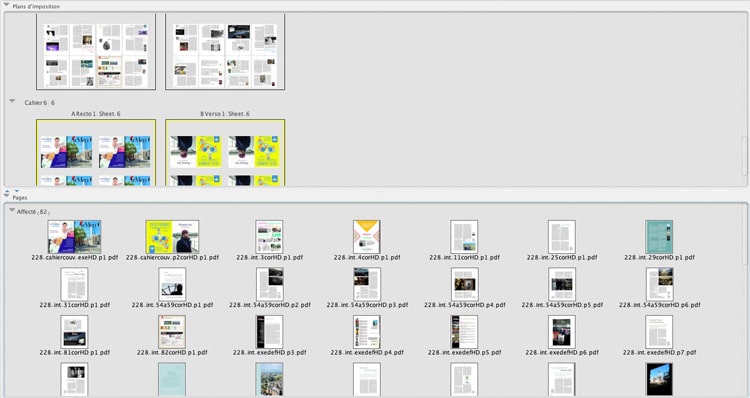
L’organisation des pages n’est pas qu’une affaire d’esthétique. Lors du prépresse, notre équipe doit pouvoir manipuler chaque page individuellement. Un PDF exporté sous forme de feuilles montées ou de doubles pages complique le travail et multiplie les erreurs.
La règle : exporter votre document page par page, jamais en planche.
Erreur 3 : Images de mauvaise qualité
Ce qui passe à l’écran ne passe pas toujours sur papier. Sur le web, l’optimisation prime, mais pour l’impression, la qualité doit être maximale.
Un visuel adapté à l’imprimerie, c’est une image de 300 ppp à taille réelle. Inutile d’agrandir vos images dans le document ou d’espérer que le fichier final rattrapera une photo basse définition. Pour vérifier, imprimez un test sur votre machine de bureau : le verdict est souvent sans appel.
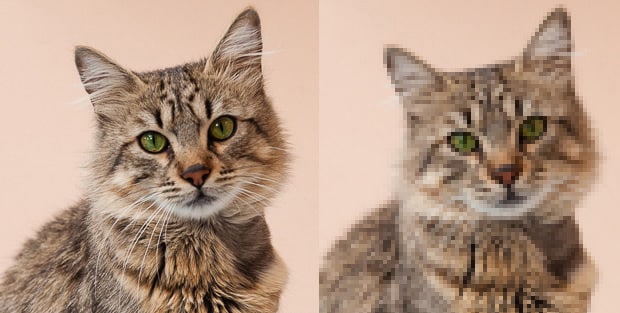
Astuce : Adobe Acrobat propose des outils pour analyser la qualité de vos images et anticiper les problèmes avant l’envoi à l’imprimeur.
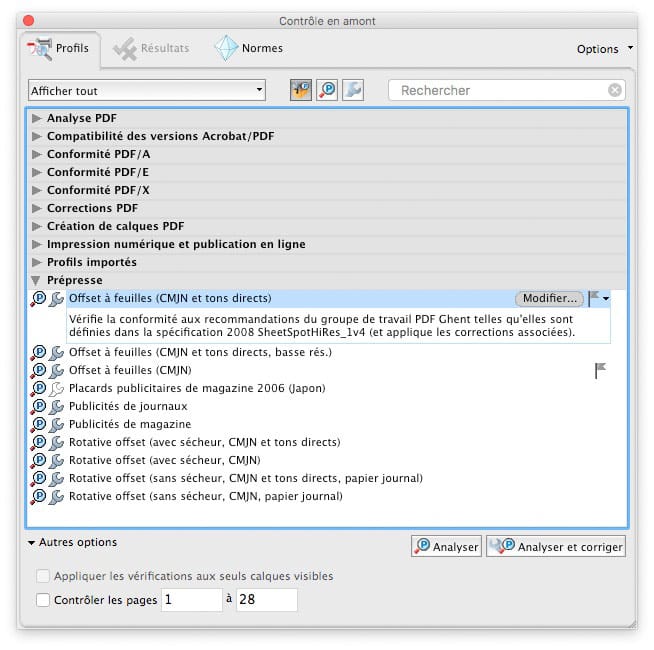
Erreur 4 : Polices non intégrées
Les polices originales donnent du caractère à un document, mais elles doivent être intégrées au PDF. Sinon, une substitution automatique peut dénaturer la mise en page et ruiner votre travail.
Autre point : certaines polices gratuites disponibles en ligne ne sont pas autorisées pour un usage commercial ou ne peuvent pas être incorporées dans le PDF. Vérifiez toujours les droits d’utilisation et les options d’intégration avant l’export.
Erreur 5 : Gestion approximative des couleurs
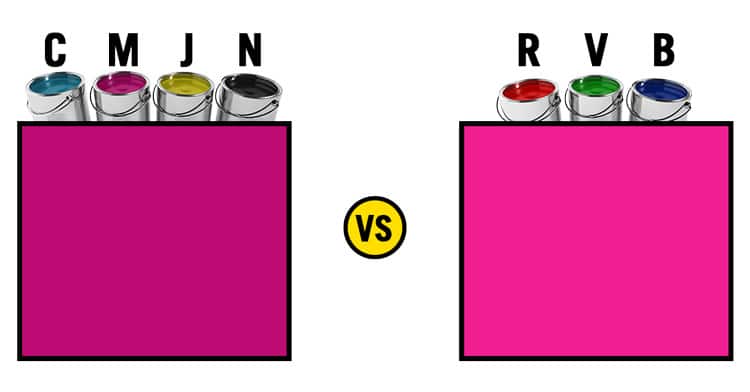
Travailler en RVB pour l’impression, c’est s’exposer à des surprises. Les couleurs RVB, conçues pour l’écran, ne se traduisent pas fidèlement sur papier. Pour obtenir un rendu conforme à vos attentes, le document doit impérativement être conçu en mode couleur CMJN.
Le CMJN limite la palette mais assure la cohérence du résultat. Ce mode vous permet d’anticiper l’aspect final du document imprimé et d’éviter les teintes déformées.
Erreur 6 : Écran non calibré et couleurs incohérentes entre logiciels
Un écran sorti d’usine affiche rarement les couleurs telles qu’elles apparaîtront sur le papier. La luminosité, les contrastes et les teintes varient d’un modèle à l’autre, ce qui complique les ajustements de colorimétrie.
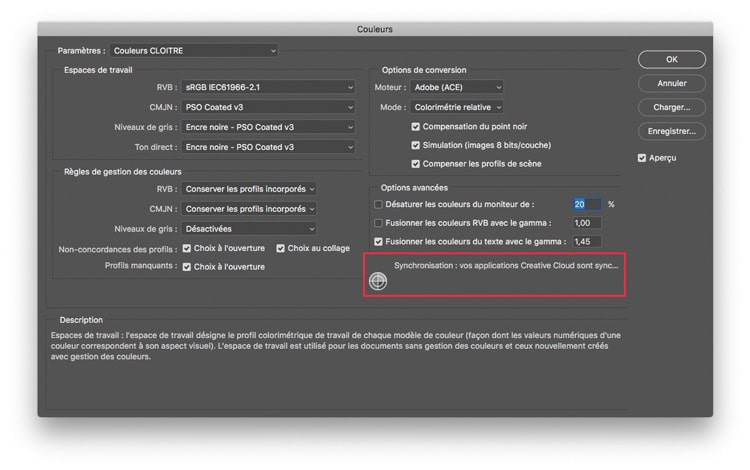
Pour y remédier, le calibrage de l’écran via une sonde professionnelle reste la solution la plus fiable. Cet investissement permet d’éviter les écarts de rendu entre l’écran et le tirage papier. Pensez également à synchroniser les paramètres colorimétriques entre vos différents logiciels pour garantir une homogénéité sur l’ensemble de la chaîne graphique.
Erreur 7 : Exportation PDF mal maîtrisée
Tout peut s’effondrer à la dernière étape si l’export n’est pas soigné. Un fichier parfait sur le fond peut devenir inutilisable s’il est mal exporté ou trop aplati.
Pour éviter la fragmentation des éléments ou la perte de fonctionnalités, l’export au format PDF/X-4:2010 (PDF 1.6) est recommandé. Ce standard permet de conserver la flexibilité du fichier et d’assurer la compatibilité avec les outils de l’imprimeur.
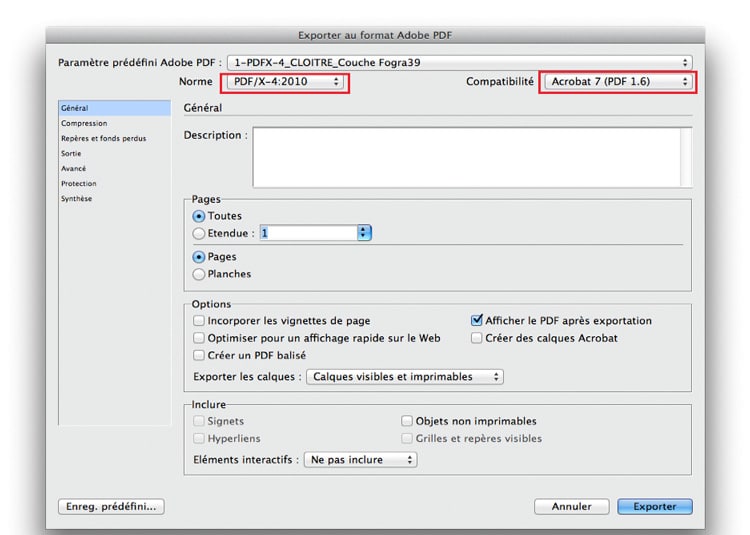
Quelques réglages additionnels font la différence :
- Sous-échantillonnez les images à 300 dpi, en optant pour une compression automatique, mais toujours en qualité maximale
- Décalez les repères de 6 mm pour qu’ils n’empiètent pas sur le fond perdu
- Désactivez les gammes de couleurs superflues, qui compliquent plus qu’elles n’aident le traitement chez l’imprimeur
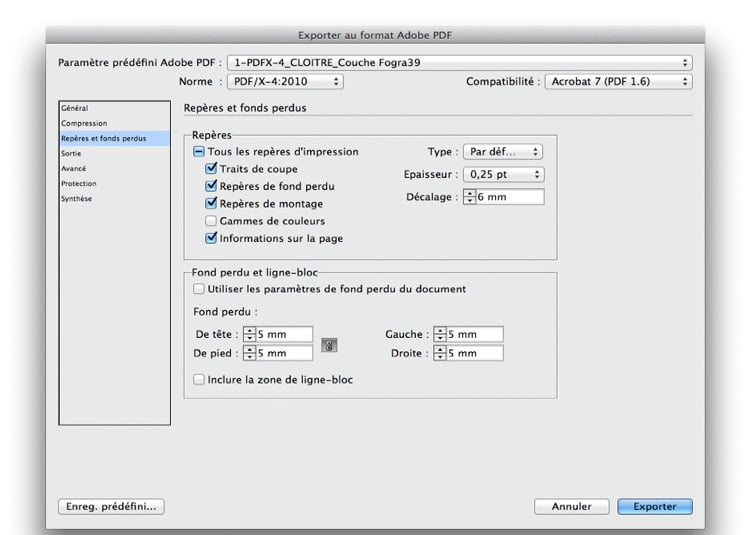
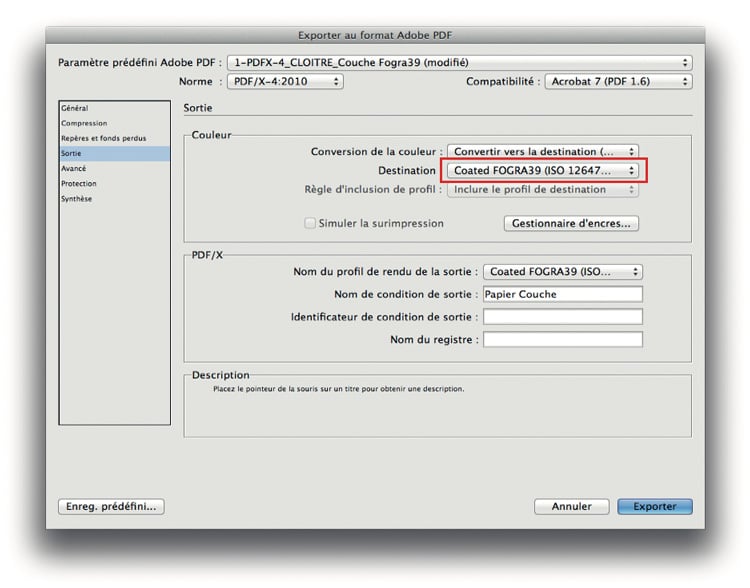
Pensez aussi à convertir les couleurs en CMJN Fogra 39 ou, pour les plus récents, Fogra 51 (PSOCoated_v3).
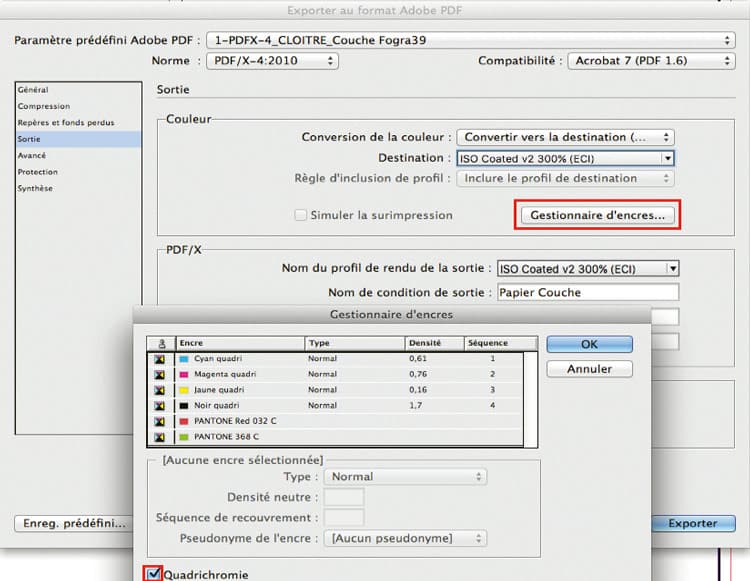
Enfin, pour les documents en quadrichromie, tous les tons directs doivent être convertis en CMJN pour garantir un résultat régulier et sans mauvaise surprise lors de l’impression.
Gérer l’impression PDF comme un professionnel
Créer un PDF pour l’impression n’a rien d’insurmontable, mais demande de la rigueur à chaque étape. Pour vous faciliter la tâche, notre zone de ressources propose des profils d’export prêts à l’emploi à intégrer dans vos logiciels de PAO. Vous y trouverez aussi des fiches techniques détaillées pour approfondir chaque point abordé.
À présent, chaque PDF envoyé a toutes les chances de franchir le contrôle qualité sans encombre. Reste à voir si votre prochain fichier saura briller parmi la foule… ou rejoindra la pile des corrections.